ファイルマネージャー
MyKinstaのファイルマネージャーを使用すると、WordPressサイトのファイルとフォルダにすばやくアクセスできます。MyKinsta上で直接、ファイルの閲覧、表示、編集、名称変更、ダウンロード、アップロード、移動、コピー、削除、またフォルダの作成、名称変更、移動、コピー、削除を行うことができます。
ファイルマネージャーは、「サイト」>(サイト名)>「ファイル」からアクセス可能です。デフォルトでは、パブリックディレクトリが開きます。パブリックディレクトリが存在しない場合、または名前が変更されている場合は、ルートディレクトリが表示されます。

フォルダ
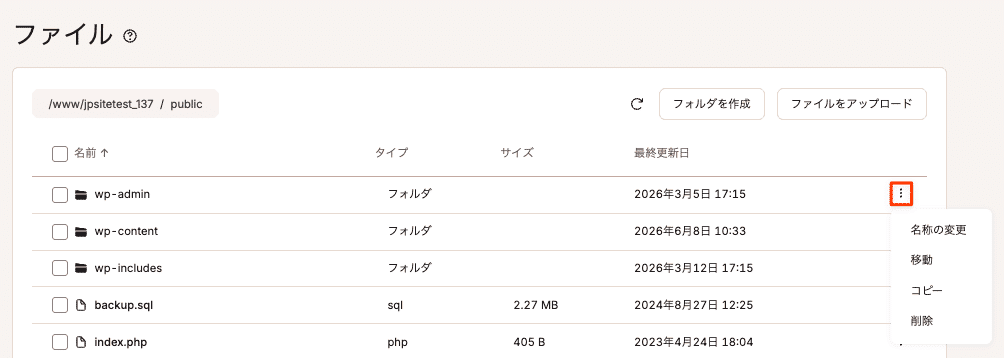
フォルダをクリックすると内容が表示されます。フォルダ名の3つの点をクリックすると、フォルダの名称変更、移動、コピー、または削除を行うことができます。
フォルダ名を変更する
フォルダ名を変更するには、3つの点をクリックし、「名称の変更」を選択します。新しい名前を入力して、「フォルダの名称を変更」をクリックして完了です。

フォルダを移動する
フォルダを移動するには、3つの点をクリックし、「移動」を選択します。次に、フォルダの移動先へ移動します。フォルダをクリックして開くか、パンくずリストを使用して親フォルダへ戻ることができます。移動先のフォルダを選択したら、「フォルダを移動する」をクリックして完了です。

フォルダをコピーする
フォルダをコピーするには、3つの点をクリックし、「コピー」を選択します。次に、コピー先のフォルダへ移動します。フォルダをクリックして開くか、パンくずリストを使用して親フォルダへ戻ることができます。コピー先を選択したら、「フォルダをコピーする」をクリックして完了です。

フォルダを削除する
フォルダを削除するには、3つの点をクリックし、「削除」を選択します。
フォルダにファイルやサブフォルダが含まれている場合、確認ウィンドウにフォルダが空でないことが表示され、削除するとすべての内容が完全に削除されます。同意の上、「フォルダを削除」をクリックして完了です。

フォルダを新規作成する
フォルダを新規作成するには、フォルダを作成する保存先を参照し、フォルダをクリックして開くか、パンくずを使用して親フォルダに戻り、「フォルダを作成」をクリックします。

フォルダ名を入力し、「フォルダを作成」をクリックします。

ファイル
ファイルの表示、編集、ダウンロード、名称変更、移動、コピー、削除を行うには、各ファイルの3つの点をクリックします。

ファイルを表示する
ファイルを表示するには、3つの点をクリックして、「表示」を選択します。コード、設定、マークアップファイル(PHP、HTML、CSS、JavaScript、JSON、XML、YAML、SQLなど)といった、読み取り可能なテキストを含むファイルを表示できます。
ドキュメント、メディア、バイナリファイルはファイルマネージャー内で表示できません。これには、PDF、Word文書、スプレッドシート、画像、動画、音声ファイル、フォント、アーカイブファイル、実行ファイルなどが含まれます。これらのファイルを表示するには、ダウンロードする必要があります。
表示ウィンドウからファイルを編集することも可能です。ファイルマネージャーに戻るには、右上の十字をクリックしてファイルを閉じます。

ファイルを編集する
ファイルを編集するには、3つの点をクリックして、「編集」を選択します。コード、設定、マークアップファイル(PHP、HTML、CSS、JavaScript、JSON、XML、YAML、SQLなど)といった、読み取り可能なテキストを含むファイルを編集できます。
ドキュメント、メディア、バイナリファイルはファイルマネージャー内で編集できません。これには、PDF、Word文書、スプレッドシート、画像、動画、音声ファイル、フォント、アーカイブファイル、実行ファイルなどが含まれます。これらのファイルを編集するには、ファイルをダウンロードして変更を加え、再度アップロードする必要があります。
ファイルに必要な変更を加えたら、「変更を保存」をクリックします。ファイルマネージャーに戻るには、十字をクリックしてファイルを閉じます。

ファイルをダウンロードする
ファイルをダウンロードするには、3つの点をクリックして、「ダウンロード」を選択します。ファイルは、オペレーティングシステムによって異なりますが、以下のデフォルトのダウンロード場所にダウンロードされます。
- Windows:C:\Users\<username>\Downloads
- macOS:/Users/<username>/Downloads
- Linux:/home/<username>/Downloads
ファイル名を変更する
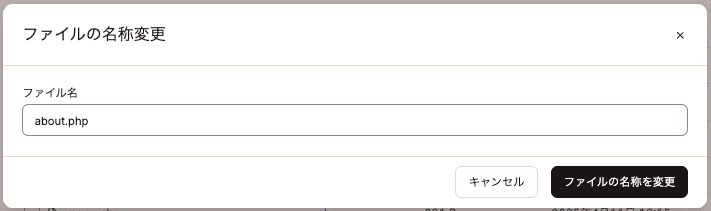
ファイル名を変更するには、3つの点をクリックして、「名称の変更」を選択します。新しいファイル名を入力し、「ファイルの名称を変更」をクリックします。
ファイルを移動する
ファイルを移動するには、3つ点をクリックして、「移動」を選択します。次に、ファイルの移動先へ移動します。フォルダをクリックして開くか、パンくずリストを使用して親フォルダへ戻ることができます。移動先のフォルダを選択したら、「ファイルを移動する」をクリックして完了です。

ファイルをコピーする
ファイルをコピーするには、3つ点をクリックして、「コピー」を選択します。次に、コピー先のフォルダへ移動します。フォルダをクリックして開くか、パンくずリストを使用して親フォルダへ戻ることができます。コピー先を選択したら、「ファイルをコピーする」をクリックして完了です。

ファイルを削除する
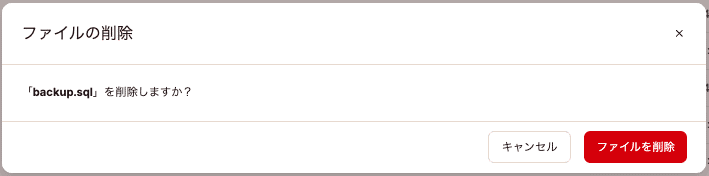
ファイルを削除するには、3つの点をクリックして、「削除」を選択します。「ファイルを削除」をクリックして完了です。
ファイルをアップロードする
ファイルをアップロードするには、ファイルをアップロードしたいディレクトリを参照し、「ファイルをアップロード」をクリックします。
なお、フォルダ内の既存のファイルと同じ名前のファイルをアップロードすることはできません。その名前のファイルがすでに存在する場合、アップロードがスキップされます。ファイルを再度アップロードするには、既存のファイルを削除してから、新しいバージョンをアップロードしてください。
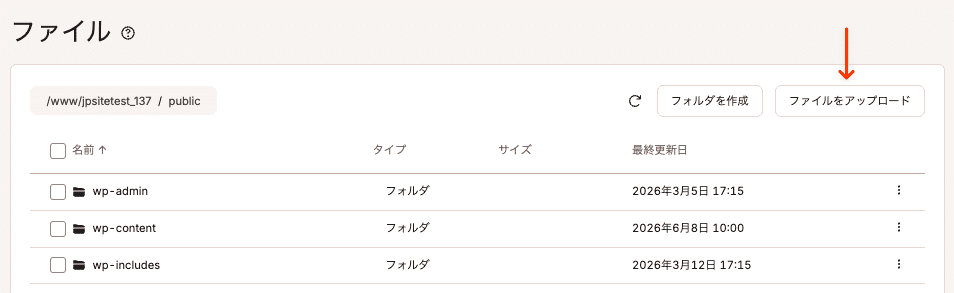
コンピュータ上のファイルを参照し、「開く」をクリックします。
シンボリックリンク
シンボリックリンクとは、WordPressディレクトリ内の別のファイルやフォルダを参照するためのリンクです。実際のファイルやフォルダは別の場所に存在しますが、シンボリックリンクを使用することで、その場所にあるファイルやフォルダへアクセスできます。
シンボリックリンクは、主に以下のような目的で使用されます。
- 共有ファイルやアセット:複数のWordPressサイトで同じアップロードフォルダ、プラグイン、またはメディアライブラリを共有する場合、同じファイルを重複して保存する必要がなくなります。
- 外部またはマウントされたストレージ:
uploadsディレクトリを、マウントされたネットワークドライブやクラウドストレージボリュームなどの外部ストレージに関連付けることができます。 - 開発ワークフロー:開発者は、ローカルの開発リポジトリにあるプラグインやテーマを、WordPressの
wp-contentディレクトリにリンクして利用することがあります。 - 大容量ファイルをWordPress本体の外部に保存:大規模なメディアライブラリ、バックアップファイル、または生成ファイルをWordPress本体の外部に保存しながら、WordPressからアクセスできるようにすることができます。
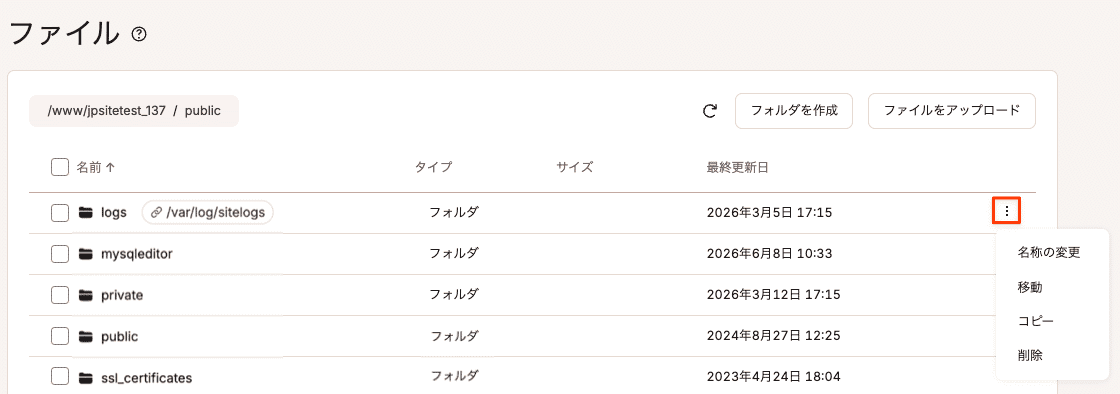
フォルダまたはファイルがシンボリックリンクを使用している場合、そのファイルまたはフォルダへのリンクは、MyKinstaのファイルマネージャーに表示されます。

シンボリックリンクの名前を変更、移動、コピー、または削除するには、各シンボリックリンクの3つの点をクリックし、必要な操作を選択します。
シンボリックリンク名を変更する
シンボリックリンク名を変更するには、3つの点をクリックして、「名称の変更」を選択します。シンボリックリンクの新しい名前を入力し、「シンボリックリンクの名称を変更」をクリックして完了です。シンボリックリンク名を変更しても、リンク自体の名前が変更されるだけで、リンクが指す元のファイルやフォルダの名前が変更されたり修正されたりすることはありません。

シンボリックリンクを移動する
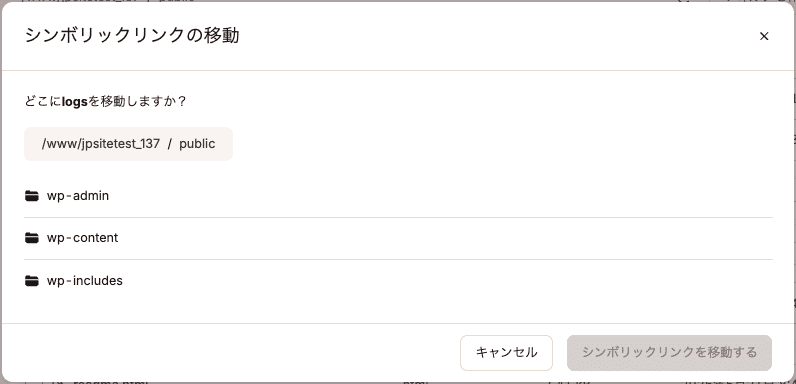
シンボリックリンクを移動するには、3つの点をクリックし、「移動」を選択します。移動先へ移動し、フォルダをクリックして開くか、パンくずリストを使用して親フォルダへ戻ります。次に、「シンボリックリンクを移動」をクリックしてシンボリックリンクを移動してください。これはリンクを移動するだけで、リンクが指す元のファイルやフォルダが移動されることはありません。
シンボリックリンクをコピーする
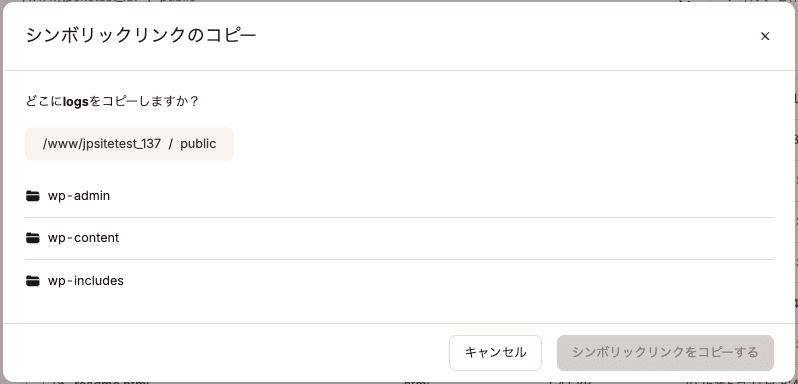
シンボリックリンクをコピーするには、3つの点をクリックし、「コピー」を選択します。コピー先へ移動し、フォルダをクリックして開くか、パンくずリストを使用して親フォルダへ戻ります。次に、「シンボリックリンクをコピー」をクリックしてシンボリックリンクをコピーしてください。
シンボリックリンクを削除する
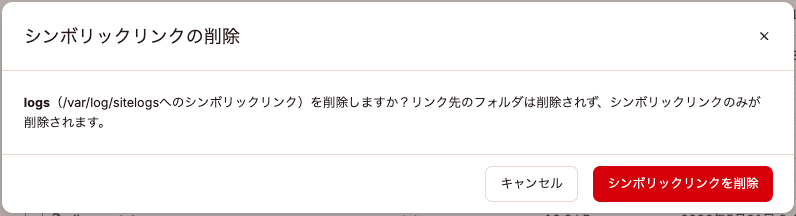
シンボリックリンクを削除するには、3つの点をクリックし、「削除」を選択します。「シンボリックリンクを削除」をクリックして完了です。
一括操作
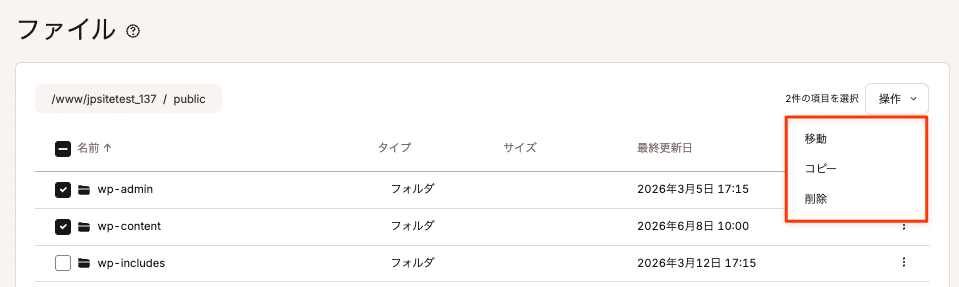
複数のファイルやフォルダを同時に移動、コピー、削除することもできます。対象のファイルとフォルダを選択し、右上の「操作」をクリックして、「移動」「コピー」「削除」から必要な操作を選択します。