Plugin Must Use (MU)
Il plugin Kinsta MU (Must Use, obbligatorio) è stato progettato per funzionare in modo specifico sulla nostra piattaforma di hosting WordPress. Gestisce aspetti come la nostra tecnologia di caching a pagina intera e l’integrazione del CDN di Kinsta.
Per impostazione predefinita, il plugin Kinsta MU è installato su ogni sito che ospitiamo ed è disponibile nella parte sinistra della bacheca di WordPress. Il plugin è necessario per garantire che il tuo sito funzioni senza problemi nel nostro ambiente e non può essere rimosso.
Il plugin viene aggiornato regolarmente con nuove funzionalità, miglioramenti e correzioni. Per vedere gli aggiornamenti, consulta il Changelog del plugin Kinsta MU.
Installare il plugin Kinsta MU
Se hai migrato il tuo sito in autonomia o hai installato WordPress manualmente, potresti non aver installato il plugin Kinsta MU. Installiamo e aggiorniamo periodicamente il plugin per tutti i siti Kinsta che non utilizzano Composer o gestiscono l’intera directory wp-content o mu-plugins in Git. Se preferisci o devi installare manualmente il plugin Kinsta MU, puoi farlo seguendo uno dei metodi indicati di seguito.
Installazione tramite SFTP
1. Crea la cartella mu-plugins
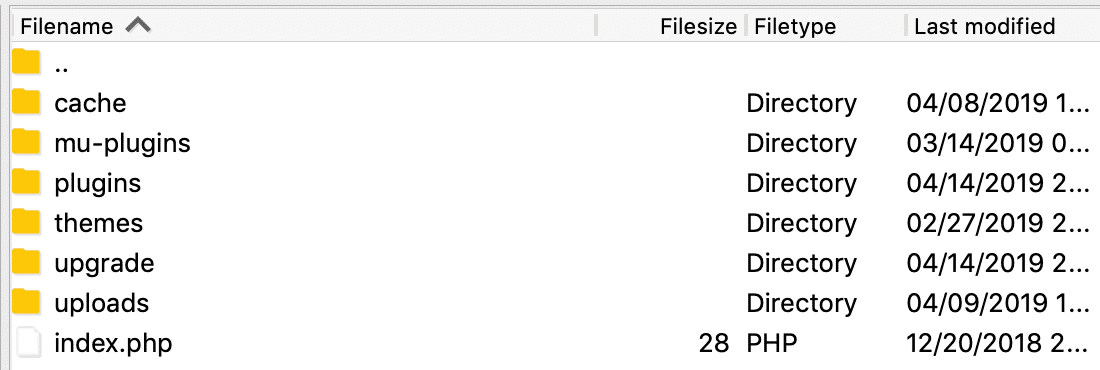
Collegati al tuo sito tramite SFTP e crea una cartella chiamata mu-plugins nella cartella wp-content se non esiste già (percorso finito: /wp-content/mu-plugins/).
2. Scarica e decomprimi il plugin
Assicurati che la cartella mu-plugins sia stata creata, poi scarica il plugin Kinsta MU e decomprimilo.
3. Carica sul sito
Carica la cartella kinsta-mu-plugins e il file kinsta-mu-plugins.php nella cartella /wp-content/mu-plugins/ .

In questo modo si installa il plugin, che potrai visualizzare nella tua bacheca di WordPress accedendo e navigando su Plugin > Must-Use.
Installazione tramite Composer
Se il tuo sito è stato costruito con Bedrock o con un altro boilerplate o framework che utilizza Composer, dovrai compiere qualche passo in più per installare il plugin Kinsta Must Use sul tuo sito.
1. Dichiarare il repository del pacchetto di plugin Kinsta MU
Inizia dichiarando il plugin Kinsta MU come repository del pacchetto nell’array repositories del tuo file composer.json:
{
      "type": "package",
      "package": {
        "name": "kinsta/kinsta-mu-plugins",
        "type": "wordpress-muplugin",
        "version": "2.3.7",
        "dist": {
          "url": "https://knst.lol/kinsta-tools/kinsta-mu-plugins.zip",
          "type": "zip"
        }
      }
    }
Nota: anche se tecnicamente puoi impostare il numero di versione su qualsiasi opzione valida (perché stai installando il plugin da un file zip specifico), questo dovrà essere modificato ogni volta che dovrai aggiornare il plugin, quindi ti consigliamo di controllare la versione nell’ultimo download del plugin Kinsta MU.
2. Richiedere il plugin Kinsta MU
Quindi, esegui questo comando nella directory bedrock del tuo sito (o nella directory in cui si trova il file composer.json ).
composer require kinsta/kinsta-mu-pluginsIn alternativa, aggiungi il plugin Kinsta MU all’array require del tuo file composer.json. Ecco un esempio di array require di un sito Bedrock dopo l’aggiunta del plugin Kinsta MU:
"require": {
    "php": ">=7.4",
    "composer/installers": "^2.1",
    "vlucas/phpdotenv": "^5.4",
    "oscarotero/env": "^2.1",
    "roots/bedrock-autoloader": "^1.0",
    "roots/bedrock-disallow-indexing": "^2.0",
    "roots/wordpress": "5.9.3",
    "roots/wp-config": "1.0.0",
    "roots/wp-password-bcrypt": "1.1.0",
    "kinsta/kinsta-mu-plugins": "^2.3"
  },
3. Correggere il percorso delle risorse del plugin Kinsta MU
Per correggere il percorso delle risorse utilizzate dal plugin MU, aggiungi quanto segue al file di configurazione del tuo sito (bedrock/config/application.php nei siti Bedrock):
/**
 * Fix for Kinsta's CDN with Bedrock
 */
define('KINSTA_CDN_USERDIRS', 'app');

/**
 * Fix Kinsta MU Plugins URL path with Bedrock
 */
$mu_plugins_url = Config::get('WP_CONTENT_URL') . '/mu-plugins';
define('KINSTAMU_CUSTOM_MUPLUGIN_URL', "{$mu_plugins_url}/kinsta-mu-plugins");Installazione tramite Git
Se utilizzi Git con il tuo sito, l’installazione del plugin Kinsta MU dipende da quali parti del sito gestisci con Git.
Se gestisci l’intera cartella wp-content o la cartella mu-plugins nel tuo repo Git, dovrai scaricare e installare il plugin nel tuo repo locale, fare il commit della modifica e poi distribuirlo sul tuo sito. Puoi installare il plugin localmente scaricandolo e inserendo i file del plugin nella directory mu-plugins del tuo sito.
Se non hai una copia del plugin Kinsta MU nel tuo repository Git, lo installeremo automaticamente per te. In alternativa, puoi utilizzare SFTP per installarlo manualmente.
Impostazioni del plugin Kinsta MU
Il plugin Kinsta MU è impostato per funzionare in modo armonioso con WordPress e la nostra infrastruttura. Nella maggior parte dei siti non sarà necessario apportare modifiche. Il plugin consente la cancellazione automatica della cache su parti importanti del sito quando si aggiornano i contenuti di pagine e post.
Il plugin apparirà come Kinsta Cache nella barra laterale sinistra della tua dashboard di WordPress. Un link Svuota Cache viene aggiunto anche alla barra degli strumenti di amministrazione di WordPress.

Cancellare manualmente la cache
Puoi anche svuotare la cache del tuo sito WordPress manualmente con uno dei seguenti metodi.
- Clicca sul pulsante Svuota tutte le cache nella pagina del plugin Kinsta Cache nella dashboard di WordPress.
- Clicca sul link Svuota cache nella barra degli strumenti di amministrazione di WordPress.
- Svuota la cache del sito e la cache del CDN in MyKinsta. (Quando l’Edge Caching è abilitato, la cancellazione della cache del sito in MyKinsta cancella anche l’Edge Cache)
- Esegui
wp kinsta cache purge --allnella riga di comando.

Aggiungere URL di cache personalizzati
Eliminiamo immediatamente le pagine chiave, come la home page, e imponiamo un tempo minimo di throttle alle pagine di archivio. In questo modo garantiamo un’elevata disponibilità in ogni momento. Tuttavia, a seconda della configurazione del sito, potrebbero essere necessarie ulteriori regole di caching. Puoi aggiungere percorsi personalizzati da eliminare ogni volta che il sito viene aggiornato.
1. Aggiungere un singolo percorso URL personalizzato
Se vuoi che la cache venga cancellata su un URL esatto (post o pagina), inseriscilo come regola di percorso singolo nella pagina del plugin Kinsta Cache nella dashboard di WordPress. Esempi:
important-pageimportant-page/

2. Aggiungere un percorso di gruppo URL personalizzato
Il percorso di gruppo elimina tutti gli URL che iniziano con quello specifico URL. Questo può essere particolarmente utile se hai un tipo di post personalizzato e hai bisogno di svuotare la cache su di esso e sui post sottostanti. Ad esempio, se aggiungi https://yourdomain.com/custom-post-type/ come URL del percorso di gruppo, verrà cancellata la cache dei seguenti post:
https://yourdomain.com/custom-post-type/
https://yourdomain.com/custom-post-type/post-1
https://yourdomain.com/custom-post-type/post-2
https://yourdomain.com/custom-post-type/post-3
Cancellazione automatica della cache
Quando effettui degli aggiornamenti a un post o a una pagina, il plugin Kinsta MU cancella automaticamente la cache. Tuttavia, se stai importando un gran numero di aggiornamenti, questo processo di pulizia della cache potrebbe rallentare il tuo sito. Per evitare che ciò accada, puoi disabilitare la Cancellazione automatica disattivando la funzione di pulizia automatica della cache. Deseleziona la casella Abilita Cancellazione automatica e poi clicca su Salva impostazioni. Una volta completati gli aggiornamenti, per riattivare la cancellazione automatica della cache, seleziona Abilita Cancellazione automatica e clicca su Salva impostazioni.

Comandi WP-CLI per la cancellazione automatica
Puoi gestire l’impostazione della cancellazione automatica in WP-CLI utilizzando i seguenti comandi:
wp kinsta cache autopurge disable– Disabilita la funzione di cancellazione automatica globale. Le azioni che normalmente cancellano la cache, come l’aggiornamento dei post o delle opzioni, non la cancelleranno più. Questo equivale ad aggiungereKINSTA_DISABLE_AUTOPURGEawp-config.php.wp kinsta cache autopurge enable-Abilita la funzione di cancellazione automatica. Puoi usarlo per riabilitare la cancellazione automatica dopo che è stata disabilitata.wp kinsta cache autopurge status– Visualizza se la funzione di cancellazione automatica globale è attualmente abilitata o disabilitata.wp kinsta cache autopurge list– Elenca tutti i controller di cancellazione automatica e il loro stato. Ogni controller gestisce un’integrazione specifica che attiva la cancellazione della cache (ad esempio, quando un post viene aggiornato o un’opzione del sito viene modificata).wp kinsta cache autopurge toggle– Attiva o disattiva un controller specifico senza influenzare gli altri. Ad esempio, puoi disabilitare l’eliminazione della cache in caso di aggiornamento dei post, mantenendo attive tutte le altre azioni di eliminazione automatica.
Hook di WordPress per la cancellazione automatica
Questi hook ti permettono di personalizzare esattamente il comportamento del sistema di cancellazione automatica di Kinsta. Puoi attivare o disattivare controllori specifici o controllare quali opzioni di WordPress attivano la pulizia automatica della cache.
Filtro: Controllo dei controller di cancellazione automatica
I controllori di cancellazione automatica gestiscono vari eventi, come gli aggiornamenti dei post, le modifiche delle opzioni o le azioni dei commenti, che normalmente attivano la cancellazione automatica della cache. Questo filtro ti permette di disabilitare o abilitare in modo selettivo questi trigger.
Hook
apply_filters('kinsta/kmp/cache/autopurge', $status, $controller_name);Parametri
$status(bool): lo stato attuale della cancellazione automatica per il controller(true= abilitato,false= disabilitato).$nome_controller(string): il nome del controller da controllare. Puoi elencare i controller disponibili eseguendowp kinsta cache autopurge list.
Esempio
add_filter('kinsta/kmp/cache/autopurge', function($status, $controller_name) {
    // Disable clearing cache automatically when option is updated.
    if ($controller_name === 'wp_option_controller') {
        return false;
    }
    return $status;
}, 10, 2);
Filtro: Scegliere quali opzioni di WP attivano la cancellazione automatica
Questo filtro ti permette di personalizzare le opzioni di WordPress che attivano l’eliminazione della cache quando vengono aggiornate.
Hook
apply_filters('kinsta/kmp/cache/autopurge/wp/options', $option_names);Parametri
$option_names(array): un elenco di nomi di opzioni che attivano la cancellazione automatica della cache quando vengono aggiornate.
Opzioni predefinite
[
		'blogname',
		'blogdescription',
		'date_format',
		'time_format',
		'language',
]
Esempio
add_filter('kinsta/kmp/cache/autopurge/wp/options', function($option_names) {
    // Only clear cache when the blog name is updated.
    return ['blogname'];
}, 10, 2);
Aggiornare il plugin Kinsta MU
Il plugin Kinsta MU deve essere aggiornato manualmente all’interno di Kinsta o tramite l’API di Kinsta.
Per aggiornare il plugin per tutti i siti, all’interno di MyKinsta, vai su Siti e seleziona Plugin. Su Plugin Kinsta Must-use, clicca sui tre puntini e seleziona Aggiorna plugin.

Conferma di voler aggiornare il plugin per gli ambienti selezionati e clicca su Aggiorna plugin.

Puoi anche aggiornare il plugin per ogni singolo sito all’interno di Siti > nome del sito > Plugin e temi > nella sezione Kinsta Must Use, clicca sui tre puntini e clicca su Aggiorna plugin.

White label e personalizzazione del plugin Kinsta MU
Nel plugin Kinsta MU abbiamo aggiunto nomi e personalizzazioni Kinsta per aiutarti a navigare più facilmente nella bacheca di WordPress. Ad esempio, la scheda Kinsta Cache nella barra laterale della dashboard di amministrazione ti permette di individuare rapidamente il posto giusto per cancellare la cache del sito quando necessario.
Per le agenzie e gli altri clienti Kinsta che desiderano rimuovere il marchio Kinsta dalla bacheca di WordPress, offriamo un’opzione di white label integrata. Questa funzione è particolarmente utile se utilizzi l’hosting o lo rivendi ai tuoi clienti.

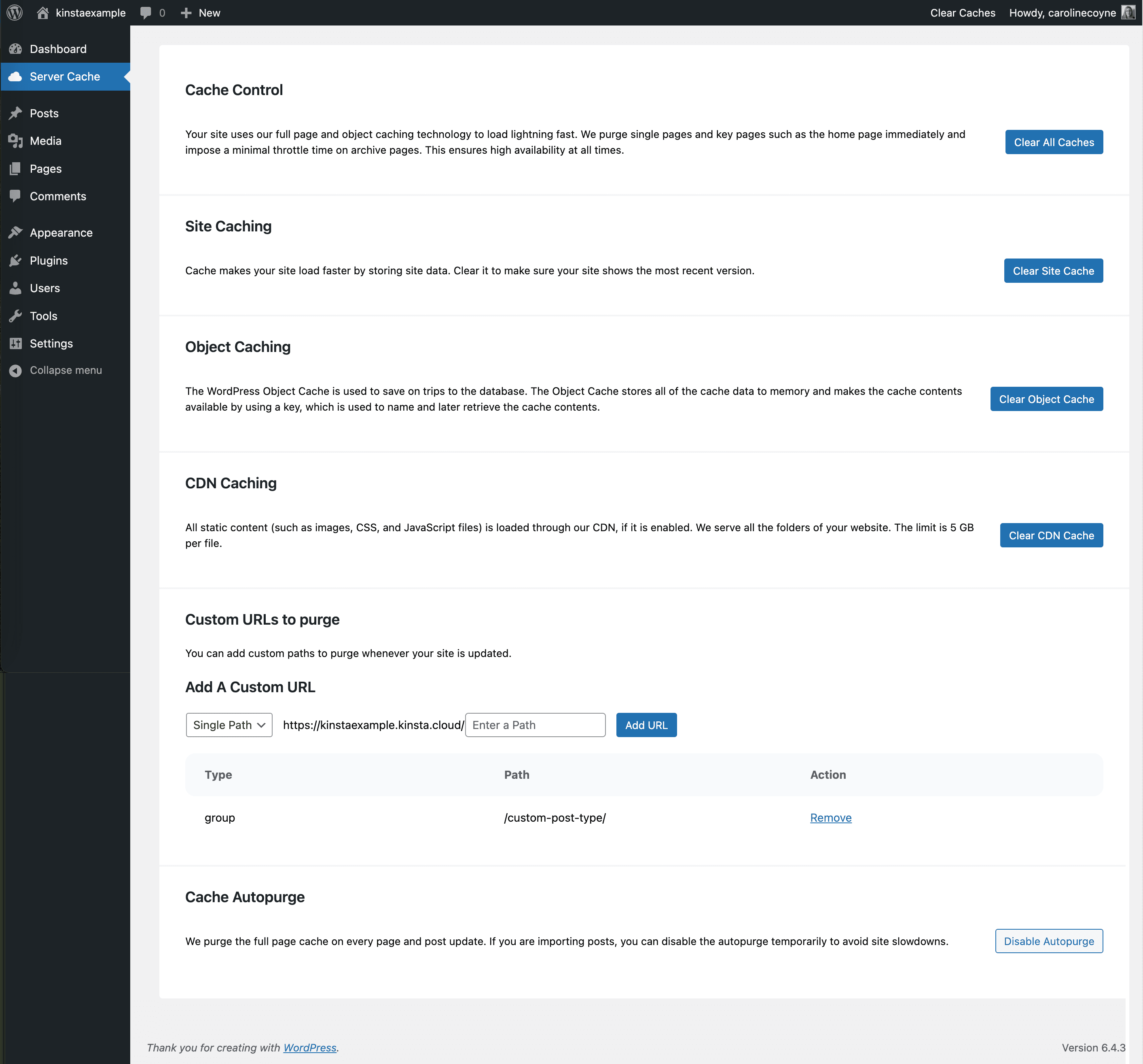
L’attivazione del white label modifica i seguenti elementi della dashboard di WordPress:
- Il link della barra laterale Kinsta Cache viene cambiato in un link Server Cache senza marchio, o in quello che definisci nell’array.
- Il messaggio Grazie per aver creato con WordPress e l’hosting con Kinsta nella parte inferiore della dashboard viene sostituito con Grazie per aver creato con WordPress.
- I link alla documentazione e al supporto di Kinsta sono stati rimossi.
- Nell’URL, qualsiasi istanza di
kinstanello slug del menu e nella stringa di query viene sostituita conservero con ciò che definisci nell’array. Ad esempio,https://testsite.kinsta.cloud/wp-admin/admin.php?page=kinsta-tools&kinsta-cachediventahttps://testsite.kinsta.cloud/wp-admin/admin.php?page=server-tools&server-cache.
Come creare un sito Kinsta con white label
Per creare un white label per il tuo amministratore, dovrai definire una costante, preferibilmente nel file wp-config.php, prima della riga * Questo è tutto, smetti di modificare! Buona pubblicazione. * /. Impostando KINSTAMU_WHITELABEL su true si rimuove il brand Kinsta come descritto sopra.
Ecco un esempio di configurazione white label in wp-config.php.
/* Kinsta MU Plugin White Labeling */
define('KINSTAMU_WHITELABEL', true);

/* That's all, stop editing! Happy publishing. */
Puoi personalizzare lo slug, il titolo e l’icona del menu passando un array che definisce questi valori, utilizzando le seguenti proprietà:
menu_key: Modifica lo slug del menu e la stringa di query nell’URL.menu_title: Modifica il titolo del menu nel menu di amministrazione di WordPress.menu_icon: Modifica l’icona del menu. Per sapere come formattare l’URL dell’icona, consulta il parametroicon_urlnelle Risorse per sviluppatori di WordPress.
Ad esempio:
/* Kinsta MU Plugin White Labeling */
define('KINSTAMU_WHITELABEL', [
	'menu_key' => 'agency',
	'menu_title' => 'Agency',
	'menu_icon' => 'dashicons-admin-users',
]);

/* That's all, stop editing! Happy publishing. */
Definire un percorso personalizzato per la cartella dei plugin MU
Il plugin utilizza la variabile WP WPMU_PLUGIN_URL per definire i percorsi delle risorse del plugin. Sebbene questa variabile funzioni generalmente su tutti i siti, in caso contrario puoi definire il percorso della cartella del tuo plugin MU con la costante KINSTAMU_CUSTOM_MUPLUGIN_URL.
Ecco un esempio di percorso personalizzato del plugin MU in wp-config.php.
/* Custom MU plugin path */
define( 'KINSTAMU_CUSTOM_MUPLUGIN_URL', 'http://kinstaexample.com/custom-wp-content/mu-plugins')

/* That's all, stop editing! Happy publishing. */
Definire una capacità di accesso
La costante KINSTAMU_CAPABILITY definisce quale capacità deve avere un utente per utilizzare la funzionalità di amministrazione del plugin. Accetta uno qualsiasi dei ruoli e delle capacità predefinite di WordPress, come: activate_plugins o publish_pages. Ecco un esempio con l’aggiunta della costante KINSTAMU_CAPABILITY:
/* Capability to use the caching plugin */
define('KINSTAMU_CAPABILITY','publish_pages');

/* That's all, stop editing! Happy publishing. */
Disabilitare il white labeling
Per disabilitare il white labeling, è sufficiente rimuovere tutte le costanti dal file wp-config.php. L’etichettatura bianca è solo un esempio dell’ampia gamma di funzioni di Kinsta per le agenzie e i singoli utenti di WordPress. Se vuoi scoprire le altre funzioni di gestione del sito su Kinsta, dai un’occhiata ai nostri strumenti per l’etichettatura e la ridenominazione del sito!